Un tutoriel étape par étape. Pas de théorie, pas de détours. À la fin, tu as un agent qui tourne chaque matin à 7 h, qui lit tes mails pendant que tu dors, et qui te donne les 3 urgents du jour en trente secondes de lecture. Compte 45 minutes de setup et environ 5 € par mois.
Avant de démarrer le tutoriel, vérifie que tu as ces quatre éléments.
Si tu n'as jamais ouvert de terminal de ta vie, ce tutoriel reste faisable. Tu vas copier-coller cinq commandes. Mais prends ton temps sur chacune.
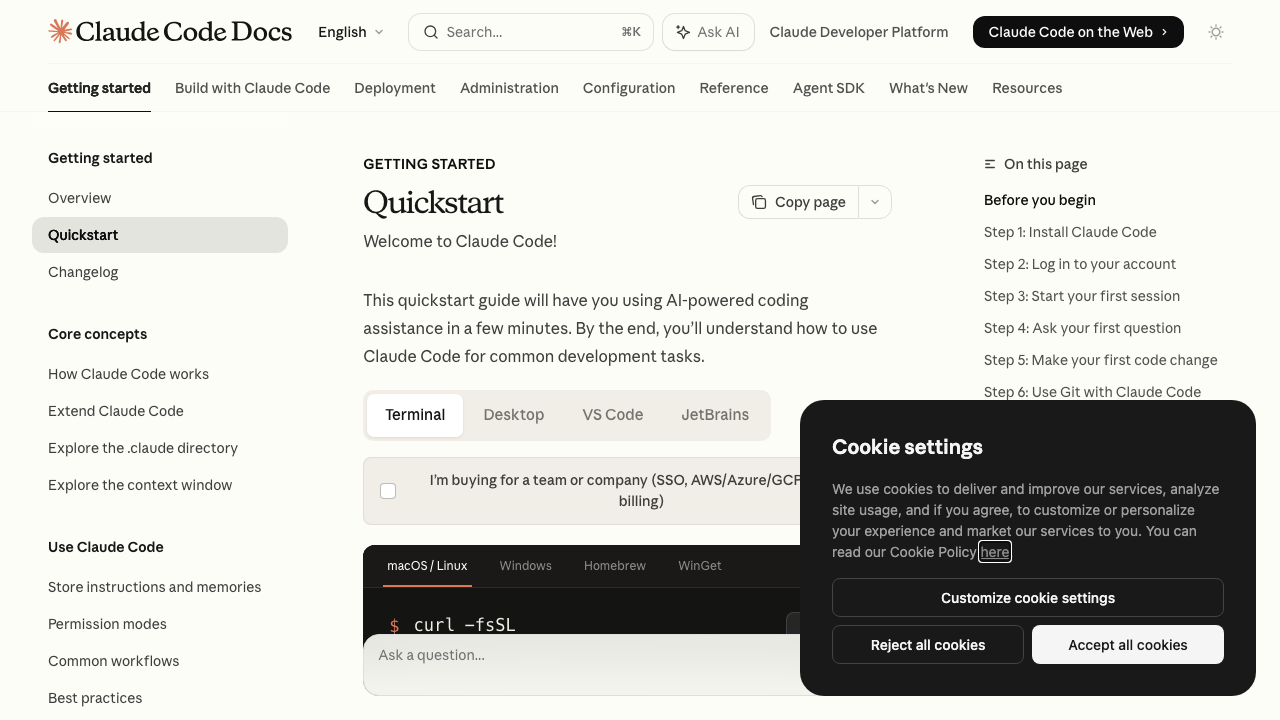
Ouvre l'application Terminal sur ton Mac (tape « Terminal » dans Spotlight).
Colle cette commande et appuie sur Entrée :
curl -fsSL https://claude.ai/install.sh | bash
Attends que l'installation se termine. Ce script télécharge Claude Code et le rend disponible partout sur ton Mac.
Ensuite, lance Claude Code pour la première fois :
claude
On te demande de te connecter avec ton compte Claude.ai. Suis le lien, autorise la connexion dans ton navigateur, reviens dans le terminal. Tu dois voir un prompt prêt à recevoir des instructions.
Tape /exit pour sortir pour l'instant. On y revient après.
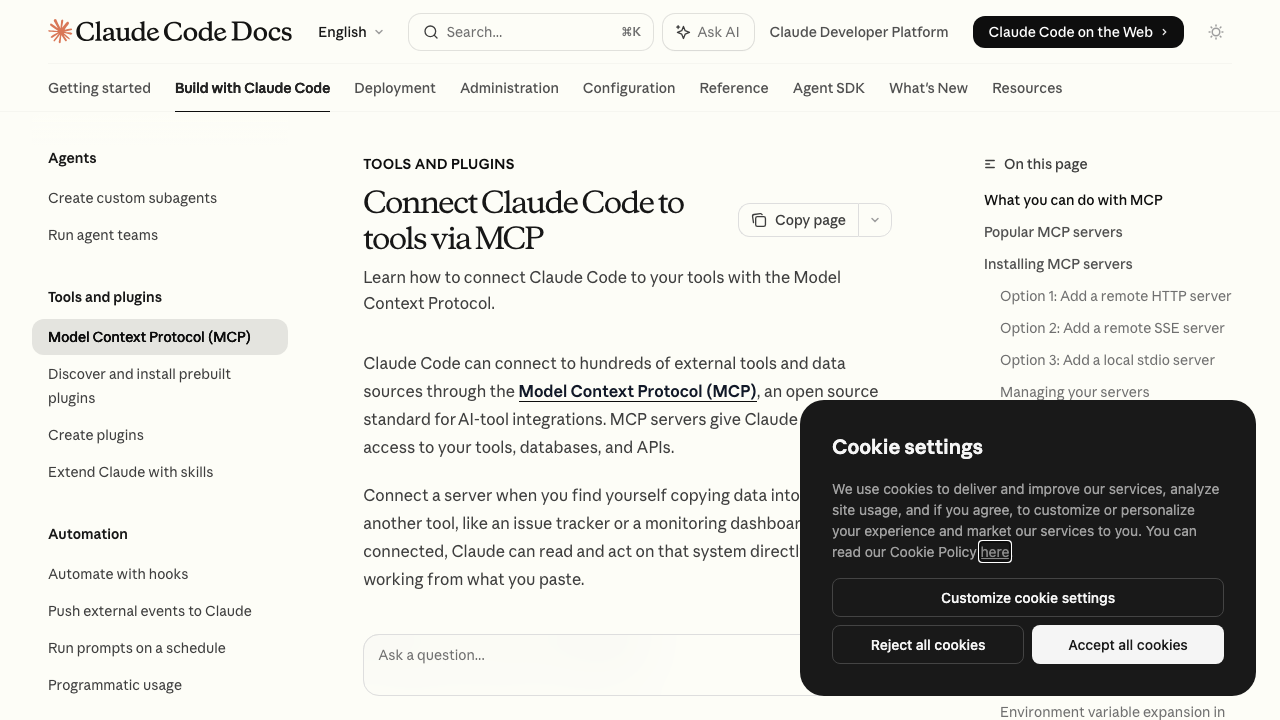
Tu as deux options pour connecter Gmail à Claude Code. L'une est simple, l'autre donne plus de contrôle.
Rends-toi sur claude.ai/settings/connectors. Tu vois une liste de connecteurs. Clique sur « Connect » à côté de Gmail. Accepte l'autorisation Google. C'est fini. Ce connecteur est hérité automatiquement dans Claude Code quand tu te connectes avec le même compte.
Limite à connaître : ce connecteur te permet de lire tes mails et créer des brouillons, mais pas de les envoyer ni de les étiqueter automatiquement. Pour un trieur qui te fait un résumé, c'est largement suffisant.
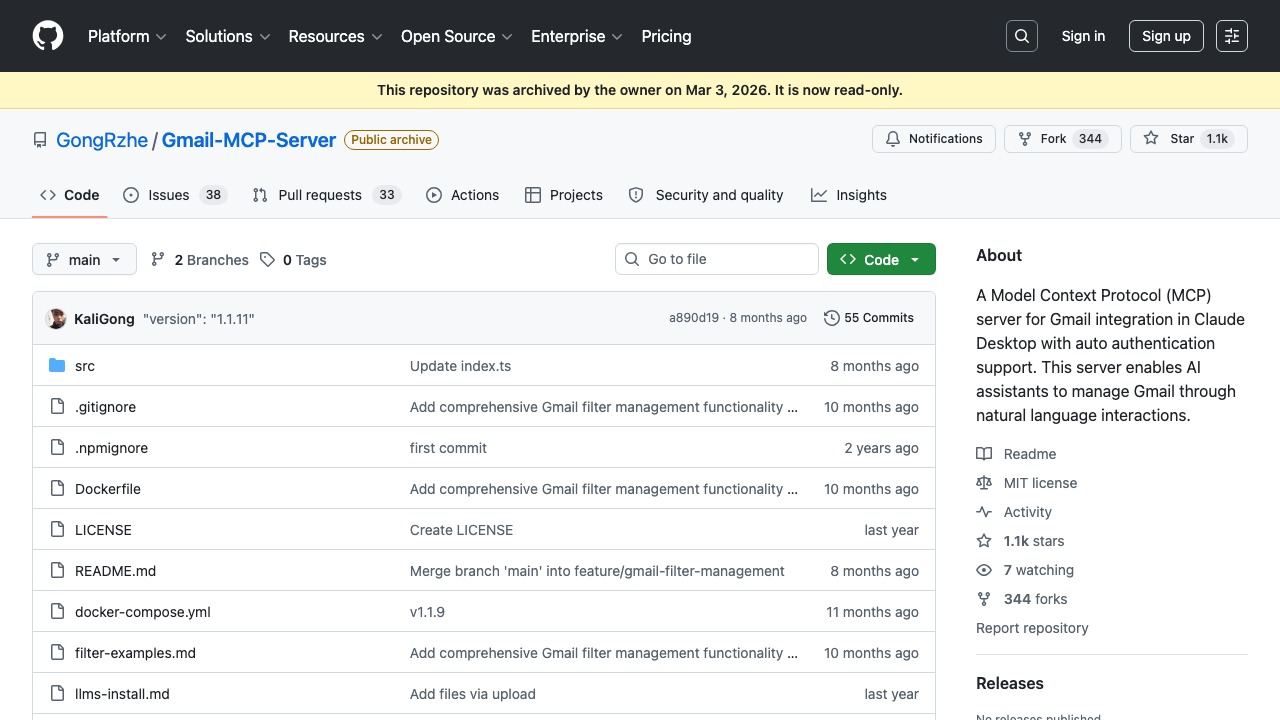
Si tu veux que l'agent puisse étiqueter et archiver les mails, il te faut un MCP server. Le plus propre aujourd'hui s'appelle shinzo-labs/gmail-mcp. Colle cette commande dans Claude Code :
claude mcp add --transport stdio --scope user gmail -- npx -y @shinzolabs/gmail-mcp
Cette option demande de créer un projet Google Cloud et de télécharger une clé OAuth. Si c'est ta première fois, commence par l'option A. Tu pourras basculer plus tard.
C'est la partie la plus importante du tutoriel. Un agent sans instructions claires part dans tous les sens.
Dans ton terminal, crée un dossier pour ton agent :
mkdir -p ~/gmail-agent && cd ~/gmail-agent
Puis crée un fichier nommé CLAUDE.md avec ce contenu exact (tu peux copier-coller) :
# Agent Gmail — Résumé matinal
## Rôle
Tu es mon assistant email. Tu tries ma boîte Gmail et tu me fais
un briefing actionnable en deux minutes de lecture. Tu es factuel,
bref, direct. Tu n'écris pas de roman.
## Contexte
- Je reçois environ 80 mails par jour (clients, prospects,
newsletters, notifications outils, spam déguisé).
- Je veux savoir en trente secondes ce qui compte aujourd'hui.
- Je valide moi-même les actions : tu proposes des brouillons,
jamais d'envoi automatique.
## Outils autorisés
- Lire les mails des 24 dernières heures.
- Créer des brouillons de réponse.
- Étiqueter les mails (si connecteur avancé).
Interdit : envoyer un mail, supprimer un mail, vider des dossiers.
## Limites
- Pas plus de 50 mails analysés par run.
- Pas de mails de plus de trois jours.
- Jamais les dossiers Spam, Corbeille, Brouillons.
- Si tu hésites sur une catégorie, mets « À trier manuellement ».
## Catégorisation
Chaque mail non lu va dans UNE des six catégories suivantes :
1. URGENT — action sous 24 h (client qui râle, facture impayée,
deadline, urgence personnelle).
2. IMPORTANT — réponse attendue cette semaine (RDV à confirmer,
décision à prendre).
3. PROSPECT — message commercial entrant, demande de devis.
4. NEWSLETTER — à parcourir, jamais dans le top 3 du jour.
5. AUTO — notifications d'outils (GitHub, Stripe, Calendly).
6. SPAM DÉGUISÉ — pitch non sollicité, cold email pénible.
## Format de sortie
Réponds exactement dans ce format :
### Top 3 du jour
1. [Expéditeur] — [sujet en 10 mots] — Action : [quoi faire]
2. ...
3. ...
### Résumé par catégorie
- Urgent : X mails
- Important : X mails
- Prospect : X mails (brouillons créés : Y)
- Newsletter : X mails
- Auto : X mails
- À trier : X mails
### Brouillons préparés
- Re : [sujet] — ton choisi
### Choses étranges repérées
[Pitchs suspects, phishing potentiel]
## Critère du top 3
Le top 3, ce sont les trois mails où ne pas répondre aujourd'hui
a un coût business réel. Ni les plus récents, ni les plus longs.
Les plus chers à ignorer.
Ce prompt définit six catégories et impose un format de sortie précis. Tu peux le modifier pour ton métier — je te donne des variantes à la fin du tutoriel.
Une commande slash te permet de lancer ton agent en une seule commande au lieu de retaper les instructions à chaque fois.
Dans ton dossier, crée un fichier à l'emplacement .claude/commands/tri-matinal.md avec ce contenu :
---
description: Tri Gmail + briefing du jour
---
Lance le tri matinal suivant le protocole défini dans CLAUDE.md.
1. Récupère les mails non lus des dernières 24 h (max 50).
2. Classe chaque mail selon les six catégories.
3. Pour la catégorie PROSPECT, crée un brouillon de réponse courte.
4. Retourne le briefing au format imposé.
N'ose aucune question. Exécute, puis affiche le rapport.
Tu peux maintenant lancer le tri en tapant simplement /tri-matinal dans Claude Code.
Dans ton terminal, depuis le dossier ~/gmail-agent, lance Claude Code :
claude
Tape :
/tri-matinal
L'agent va lire tes mails, appliquer les catégories, préparer les brouillons, et te sortir le briefing. La première fois, cela prend trente à soixante secondes.
Ce que tu dois voir :
### Top 3 du jour
1. Jean Dupont (Client Acme) — relance proposition Q3 —
Action : confirmer créneau de call
2. Cabinet comptable — demande documents bilan —
Action : envoyer factures 2026
3. Laura Marchand (prospect) — demande de devis —
Action : relire brouillon et envoyer
### Résumé par catégorie
- Urgent : 3 mails
- Important : 5 mails
- Prospect : 2 mails (brouillons créés : 2)
- Newsletter : 38 mails
- Auto : 24 mails
- À trier : 3 mails
Si tu obtiens ce format, ton agent fonctionne. Si tu obtiens autre chose, vérifie que tu as bien copié le CLAUDE.md en entier et que le connecteur Gmail est actif.
Tu as maintenant un agent qui fonctionne à la demande. Il te reste à le faire tourner automatiquement pendant que tu dors.
Trois options, par ordre de simplicité.
Dans Claude Code, tape :
/schedule "tous les jours à 07:00" "/tri-matinal"
C'est l'option la plus simple. La routine tourne dans le cloud Claude, ton Mac n'a pas besoin d'être allumé.
Tu crées un fichier de planification qui déclenche Claude Code chaque matin. Cela requiert que ton Mac soit allumé à 7 h. Les étapes sont plus techniques — je les documente dans le pack à télécharger (voir fin d'article).
Tu peux aussi orchestrer depuis Zapier ou Make qui déclenche Claude Code à distance. Utile si tu veux recevoir le résumé par SMS ou WhatsApp. Documentation sur zapier.com/claude-code.
Voici le scénario plausible pour un entrepreneur qui reçoit 80 mails par jour :
| Avant l'agent | Après l'agent | |
|---|---|---|
| Temps de tri matinal | 1 h 45 | 15 min de lecture du résumé |
| Mails lus en entier | 15 à 20 | 3 (le top 3 du jour) |
| Mails importants oubliés | 3 à 4 par semaine | Très rares |
| Charge mentale | Élevée | Faible |
Soit environ 33 heures récupérées par mois pour un coût d'environ 5 € par mois de consommation API. Le tarif est Haiku 4.5 à 1 $ par million de tokens en entrée, et 5 $ en sortie — tu peux vérifier la consommation dans ton compte Anthropic.
Ne mets jamais d'envoi automatique de mails tant que tu n'as pas un mois d'usage derrière toi. Les brouillons suffisent. Un agent qui envoie « par erreur » un mail à un client te coûte plus cher que deux ans d'abonnement Claude Pro.
Si tu remplaces « Tu es mon assistant email » par « Aide-moi avec mes mails », l'agent va partir dans tous les sens. Le prompt système de la section 3 est précis volontairement : rôle, contexte, outils, limites, catégories, format de sortie. Respecte cette structure.
L'agent va faire des erreurs. Des newsletters dans « Urgent », des vrais urgents dans « À trier ». Pendant sept jours, ouvre les catégories et ajuste ton prompt en ajoutant des règles : « Les mails de telle adresse sont toujours urgents », « Les digests Substack ne sont jamais urgents ». Au bout d'une semaine, l'agent est calibré.
Si tu es coach ou formateur, remplace la section « Catégorisation » par :
1. CLIENT ACTIF — tout mail d'un client en mission (liste dans clients.md).
2. PROSPECT — demande de découverte, appel commercial.
3. RDV — confirmation, annulation, report.
4. NEWSLETTER — à parcourir, jamais prioritaire.
5. AUTO — notifications Calendly, Zoom, Stripe.
Si tu es e-commerçant, priorise le SAV :
1. SAV URGENT — réclamation, retour, livraison perdue, avis négatif.
2. FOURNISSEUR — commandes, alertes stock.
3. FINANCE — Stripe, banque, factures.
4. PROSPECT — demandes B2B.
5. AUTO — notifications plateforme.
6. PUB — refus Meta/Google Ads seulement.
Si tu es consultant B2B, priorise la facturation :
1. FINANCE — factures impayées, relances, paiements reçus.
2. LEADS — demandes de devis, mentions de ton expertise.
3. CLIENT EN MISSION — tout client actif.
4. RDV — calendrier.
5. NEWSLETTER — digest secteur.
Si tu as suivi ce tutoriel jusqu'au bout, tu as maintenant un agent qui tourne tous les matins et qui te fait gagner environ une heure et demie par jour.
Trois choses que j'aimerais savoir :
Réponds à cet email avec ta configuration. Je lis tout, je réponds.
Je peux me tromper. Les MCP Gmail évoluent vite et certains repos GitHub utilisés dans ce tutoriel peuvent devenir obsolètes. Si une commande ne fonctionne plus, écris-moi, je mets le tutoriel à jour.
Une info obsolète, un chiffre qui a bougé, une source périmée ? Écris-moi à sagnier.jeremy@gmail.com · je corrige en 48h max et je note la date de MAJ en haut de l'article. Les retours terrain valent mille fois les articles — je lis tout, je réponds.
Je partage mes tutoriels dans ma veille du vendredi. Sans pub, désinscription en un clic.